Artigos / Plugin para Civil 3D
Catálogo de peças não aparece no Civil 3D: o que verificar
O catálogo foi instalado, mas a peça não aparece na hora de lançar a rede. Quase sempre a causa é uma de poucas configurações. Esta é a lista para conferir, na ordem.
1. O desenho aponta para outro catálogo
Cada desenho guarda qual catálogo usa. Um desenho criado de um template antigo continua apontando para o catálogo padrão. Confira com o Set Pipe Network Catalog ou o Set Pressure Network Catalog.
2. A peça não está na Parts List
Estar no catálogo não coloca a peça na rede. Ela precisa ser adicionada à Parts List, com a família e o tamanho. Um tamanho que falta na Parts List não aparece na lista de escolha.
3. Catálogo imperial em vez de métrico
O Civil 3D tem catálogos em unidade imperial e métrica. Um desenho em metros apontando para um catálogo imperial mostra diâmetros em polegadas ou nem mostra as peças esperadas.
4. A Parts List errada na rede
Cada rede usa uma Parts List. Se a rede foi criada com a Parts List padrão, as peças novas não aparecem nela até a Parts List ser trocada nas propriedades da rede.
Passo a passo completo
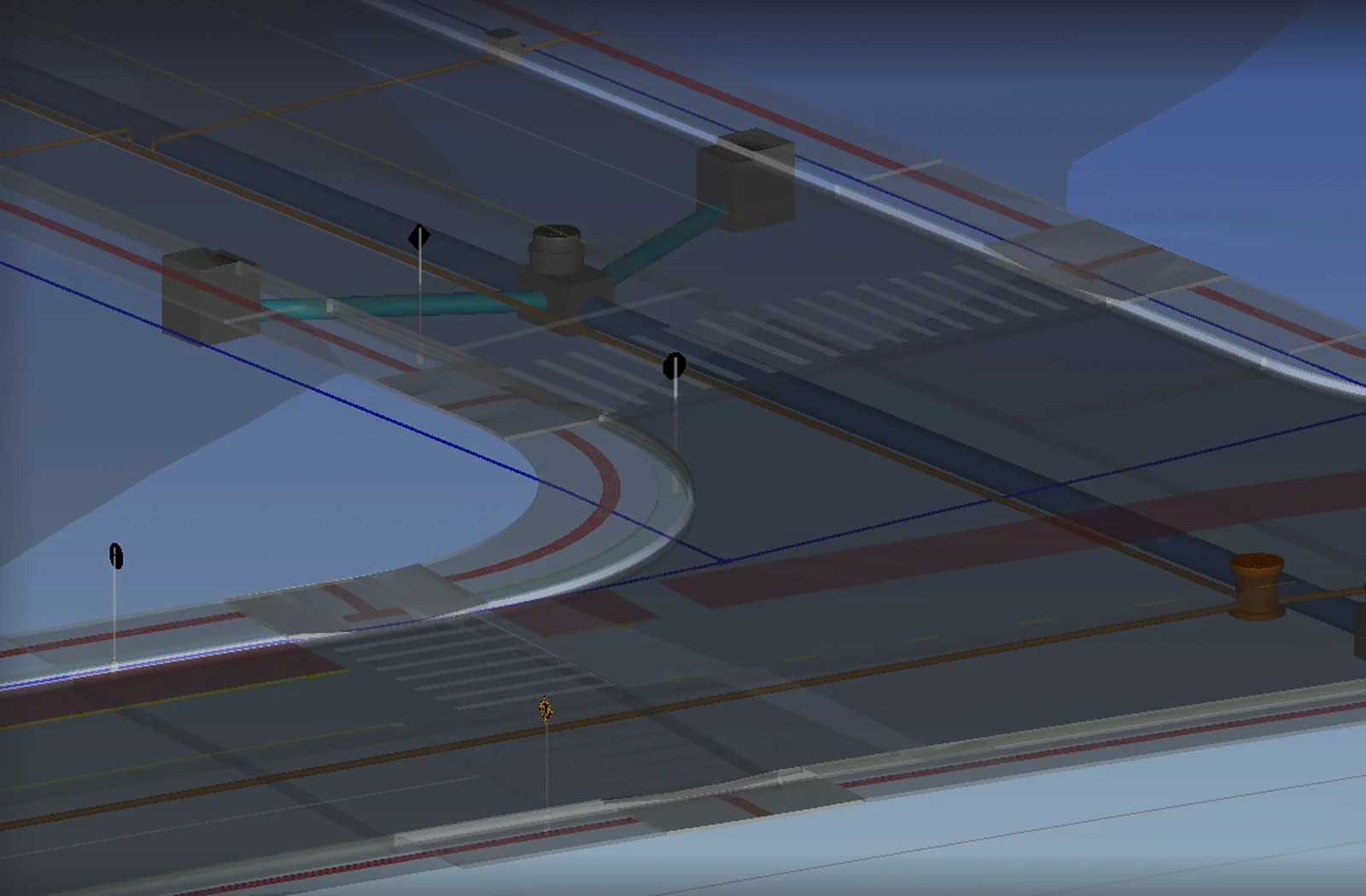
Veja como definir o catálogo e a Parts List. O catálogo ENGTEC é nativo do Civil 3D e segue os mesmos passos.
 Onde isso está na ENGTECPlugin ENGTEC para Civil 3DLoteamento, terraplenagem, redes, sinalização e acessibilidade em BIM, dentro do Civil 3D.Conhecer o plugin
Perguntas frequentes
Quem recebe o meu desenho vê as peças?
Sim. São peças nativas do Civil 3D. O desenho abre e edita normalmente em qualquer computador com Civil 3D, sem o plugin.
Leia também
- Catálogo para Pipe Network no Civil 3D: peças de drenagem e esgotoCatálogo pronto de peças para a Pipe Network do Civil 3D, com bocas de lobo, poços de visita, caixas de ligação, galerias, bueiros, TIL e terminal de limpeza, nos padrões usados nos projetos brasileiros.
- Catálogo para Pressure Network no Civil 3D: tubos e conexões de águaCatálogo pronto de Pressure Pipes para a Pressure Network do Civil 3D, com tubos, conexões e acessórios em PVC PBA, PVC DEFOFO, PVC-O, PEAD e ferro dúctil.
- Catálogo de drenagem para Civil 3D: boca de lobo, poço de visita e galeriaCatálogo pronto de peças de drenagem para o Civil 3D: bocas de lobo simples, dupla e tripla, caixas de ligação, poços de visita, galerias e bueiros, bocas de bueiro com alas, extravasor e tubos.